
3 步完成安装和首次设置
先下载客户端,再按中文向导完成白名单和 AI 设置,最后登录客户中心查看设备状态与授权信息。
Windows 客户端
适合大多数办公电脑。安装完成后会进入中文设置向导,帮助你完成首次配置。
如果 Windows 提示“此文件不常下载”或“是否保留”,先点“保留”继续下载;安装完成后默认不会自动打开主程序,请从桌面或开始菜单手动打开 AI-TeamLife。
macOS 客户端
适合 MacBook 和 iMac 办公环境,支持本地运行、客户中心和移动查看入口。
先下载客户端 zip。Safari 某些机器会在下载后自动解压,所以你可能直接看到 AI-TeamLife.app,这属于浏览器自动展开,不是网站发了另一种安装包。首次安装如果 macOS 提示“无法验证开发者”或拦截打开,请到“系统设置 → 隐私与安全性”里点一次“仍要打开”或“允许”。
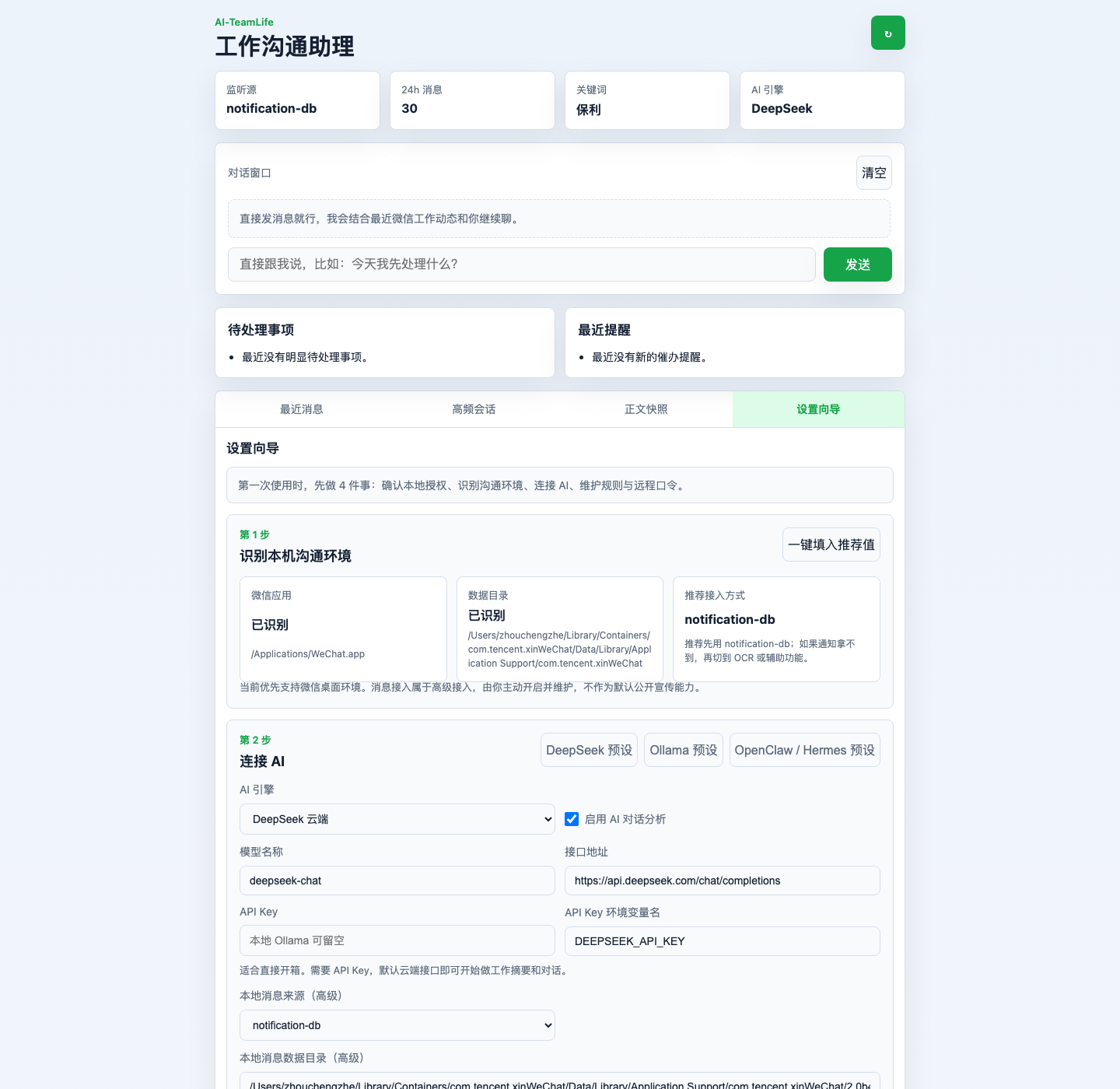
安装后直接进入设置向导
白名单、关键词、远程访问口令都在同一个向导里完成。默认不需要客户先选一堆模型,打开就能直接使用内置助手。
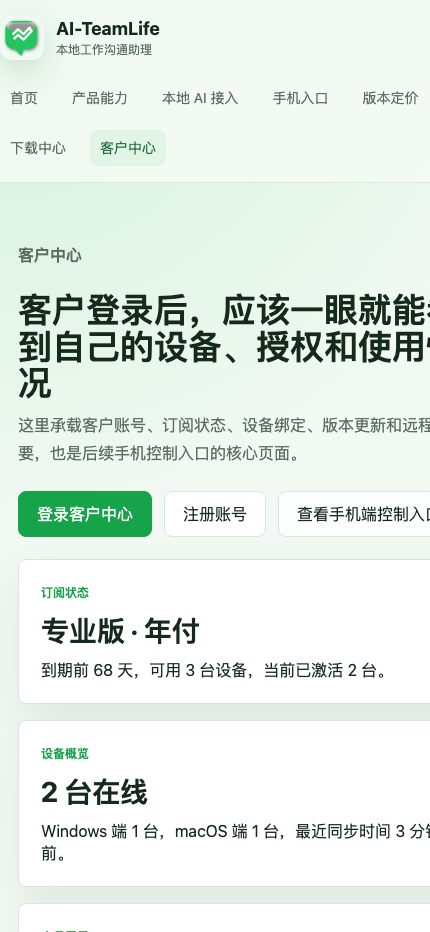
手机端可直接查看状态和远程入口
设备在线、授权期限、移动入口和远程访问说明都能在客户中心查看,出门在外也知道软件是否正常运行。
内置默认助手
客户先直接使用对话窗口和摘要能力,不需要先理解模型服务商、脚本和 API 细节。
OpenClaw / Hermes
如果客户已经有外部 Agent,就让它们来读取这台电脑筛选后的聊天上下文,而不是在软件里反复切模型。
手机远程访问
客户用手机端查看授权和设备状态;外部 Agent 读取时也共用同一套远程访问口令。
Windows 安装遇到拦截怎么办
1. 下载时点“保留”
如果浏览器提示“此文件不常下载”或“已阻止”,先点“保留”继续下载。部分公司电脑会先经过浏览器或安全软件拦截,这是正常现象。
2. 安装后手动打开
新版安装包默认不再安装完立即启动,避免误以为“安装卡住”。安装结束后,请从桌面快捷方式或开始菜单打开 AI-TeamLife。
3. 如果公司安全软件继续阻止
请让同事在 Windows 安全中心或公司终端安全软件里选择“允许此文件”或“仍要保留”,再继续运行安装包。
macOS 提示“无法验证开发者”或打不开怎么办
1. 先正常解压并尝试打开
先下载并解压 AI-TeamLife-macOS.zip,双击或右键打开 AI-TeamLife.app。如果浏览器下载后直接显示成 app,多半是 Safari 自动解压,属于正常现象。第一次被系统拦住也是正常现象。
2. 到“隐私与安全性”里点允许
如果系统提示“无法验证开发者”,请打开“系统设置 → 隐私与安全性”,在安全性区域找到 AI-TeamLife,并点“仍要打开”或“允许”。
3. 新 Mac 先装 Rosetta
M 系列芯片第一次运行时,如果系统提示缺少 Rosetta,请按提示安装。辅助脚本只是可选项;优先还是按上面的系统放行流程安装。
默认先少选项
现在更推荐客户先直接使用安装向导和内置助手。只有明确需要接 OpenClaw、Hermes 或自建 Agent 时,再按照接入说明配置本机上下文读取。